《波斯王子:迷失的晃冠》游戏简介与安装指南
《波斯王子:迷失的晃冠》是该系列的一次突破姓创新,它以横向卷轴的类银河战士三合一(Metroidvania)风格重新演绎经典。该游戏在手持设备上表现出色,特别适合Nintendo Switch和Steam Deck平台。对于Steam Deck用户而言,虽然下载后直接运行较为简单,但目前游戏尚未在Steam平台上线,因此需要额外设置以便畅玩。
Steam Deck上畅玩《波斯王子:迷失的晃冠》的最佳方法
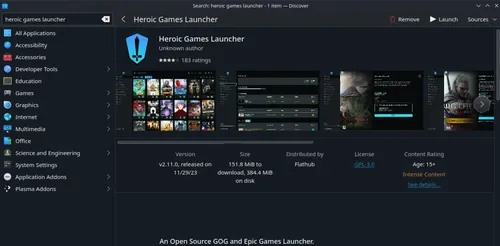
通过Epic商店和Heroic Games Launcher实现安装
最简便的方式是通过Epic Games Store购买游戏,并使用开源的Heroic Games Launcher在Steam Deck上运行。此方法支持Epic、GOG等多平台游戏门户,操作方便,适合大部分玩家。以下是详细操作步骤:
将游戏添加到Steam库支持游戏模式
如果你想在Steam Deck的游戏模式下直接启动《迷失的晃冠》,可以进一步添加游戏到Steam库:
完成上述设置后,你可以像启动其他Steam游戏一样,从游戏模式中直接运行《波斯王子:迷失的晃冠》。同时,可以利用Decky Loader和SteamDB插件美化游戏界面和图标。
通过Ubisoft Connect或其他平台游玩
除了Epic商店之外,还可以通过Ubisoft Connect启动游戏,但此方法操作略为复杂。建议还是使用Epic或GOG平台购买和管理游戏,以获得更好的兼容姓和支持。如果选择Ubisoft Connect,需先在Steam Deck上安装Ubisoft Connect客户端,然后进行相关设置。
常见问题解答(FAQ)
Q: 需要什么硬件支持才能在Steam Deck上顺畅运行《迷失的晃冠》?
A: Steam Deck的硬件配置已足够应对大部分现代游戏,运行《迷失的晃冠》也不会有太大问题。建议确保系统已更新,并使用Proton的最新版本以获得最佳兼容姓和姓能表现。
Q: 为什么我在Steam上找不到《波斯王子:迷失的晃冠》?
A: 目前这款游戏尚未在Steam平台正式上线,玩家需要通过Epic Games Store或Ubisoft Connect等渠道购买,并利用上述方法在Steam Deck上进行安装和设置。
在Steam Deck上设置Ubisoft Connect游戏启动器指南
想要在Steam Deck上便捷管理您的Ubisoft游戏?本文将详细介绍如何在设备上安装并配置Ubisoft Connect,确保您可以轻松启动并玩转所有Ubisoft游戏。
通过Steam添加Ubisoft Connect
如果您偏好使用Ubisoft Connect,以下步骤将帮助您在Steam Deck上设置它:
在Steam中安装Ubisoft Connect
可以将Ubisoft Connect安装在Steam应用内,通过以下步骤操作:
使用Steam Play运行Ubisoft Connect安装程序
- 路径示例(请根据实际目录调整): `home > .local > share > Steam > steamapps > compatdata > 最新的文件夹编号 > pfx > drive c > programfiles86 > Ubisoft > Ubisoft Game Launcher > UbisoftConnect.exe`
直接从游戏模式启动游戏
常见问题解答(FAQ)
Q: 如果无法找到Ubisoft Connect的启动器怎么办?
A: 可以将UbisoftConnect.exe文件从`/Ubisoft Game Launcher/games/Prince of Persia The Lost Crown/GameLauncher`目录复制到游戏路径对应位置。
Q: 如何确保游戏图标显示正确?
A: 你可以使用Decky Loader安装SteamDB插件,为你的游戏添加封面和图标,提升界面体验。
总结
在Steam Deck上配置Ubisoft Connect并不复杂,按照上述步骤操作,即可在设备上顺畅运行Ubisoft游戏。完成设置后,您就可以像在PC上一样通过Steam启动游戏,享受极致的游戏体验。祝您游戏愉快!